
Router 5G
Nuestro objetivo es que nuestros productos sean lo más sencillos posible y por este motivo buscamos simplificar el proceso de instalación al máximo.
Hemos querido preparar esta pequeña guía de instalación para facilitar la configuración del servicio una vez recibas nuestra caja.
Cuando abra la caja, ¿qué me voy a encontrar?
Dentro de la caja vas a encontrar el equipo 5G, un adaptador de corriente eléctrica a USB-C, un cable Ethernet y una tarjeta SIM, aunque es posible que ésta ya esté dentro del equipo.
Conociendo tu equipo 5G
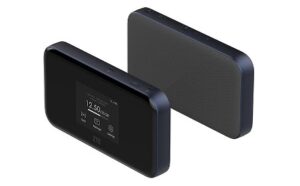
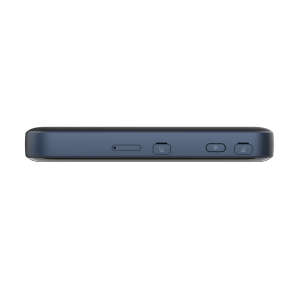
Como veras en la parte de arriba puedes encontrar (de izquierda a derecha):
- Bandeja de SIM
- Conexión antena exterior
- Botón de encendido/apagado
- Conexión antena exterior
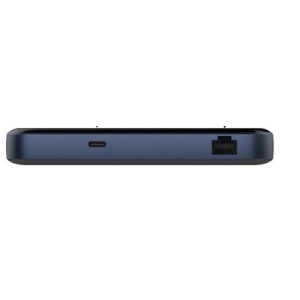
En la parte de abajo puedes ver la alimentación del dispositivo mediante un USB-C (cargador suministrado) y un puerto Ethernet para conectar equipos.
No es obligatorio pero antes de encender el router te recomendamos levantar la tapa trasera y quitar la batería. Podrás ver una pegatina con la información de la Wi-Fi.
Aunque esta información la encuentras en los documentos que has recibido con el paquete, siempre es bueno saber donde puedes encontrar esta información por si se pierde. A modo de ejemplo aquí tienes lo que verás.
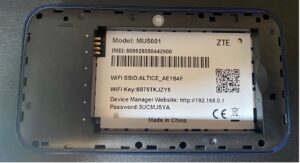
Una vez hecho, ya puedes cerrar el equipo.
El router tiene una batería y aunque es muy probable que tenga un mínimo de carga, te recomendamos que hagas la configuración enchufado a la red eléctrica mediante el cargador suministrado
Introducir tarjeta SIM
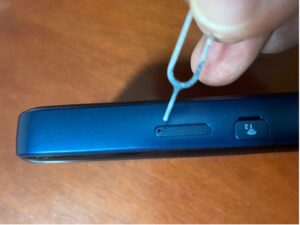
Intentamos dejarte todo listo para que sólo tengas que encender el equipo pero, por si acaso, queremos explicarte el procedimiento para instalarla. Mediante un pincho (o un clip de papeles) para tarjetas SIM extrae la bandeja de la tarjeta SIM e introduce la que te hemos proporcionado. No te preocupes por el PIN porque la tarjeta no tiene. Vuelve a colocar la bandeja en su sitio.
Encendido del router
Ya está todo. Ahora solo hay que encenderlo pulsando el de encendido que te hemos señalado antes.
¡Bienvenido!
Conexión por Wifi
Una vez conectado el router, vamos a conectarnos con nuestro portátil, Tablet o móvil. Para ello debes buscar la wifi que crea el router (Wi-Fi SSID). En nuestro caso es buscamos Trasgoo.com
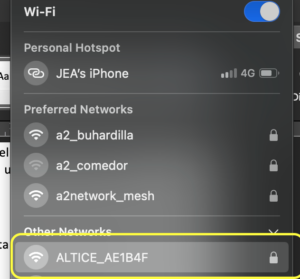
Introducimos la contraseña que estaba escrita en pegatina (Wi-Fi Key: Trasgoo.com) y ya está.
Listo para navegar.
Con esto sería suficiente pero como suponemos que los datos de serie que vienen en el terminal no serán del todo de tu gusto, hay varias opciones para modificarlas.
Cambio configuración
El router tiene una pantalla táctil desde la que puede cambiar todo lo que quieras además de poder ver los datos más importantes.
Es como utilizar un móvil, pero creemos que te resultará más cómodo hacerlo desde un portátil o Tablet.
Desde cualquier dispositivo, conéctate a la Wi-Fi que hemos visto antes y abre un navegador (Chrome, Safari, Firefox, etc) y escribe la siguiente dirección: http://192.168.0.1
Te aparecerá una página como ésta: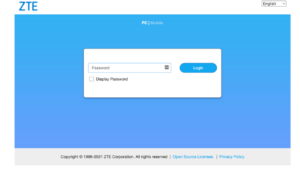
La contraseña es la que aparecía en la pegatina que estaba debajo de la batería. En nuestro ejemplo (Password: RouterTrasgoo). Introduce esa contraseña y pulsa ENTER.
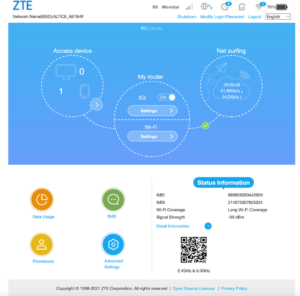
Cambiar nombre y clave Wifi
Desde la pantalla anterior haz click en el botón “Settings” justo debajo de donde pone Wi-Fi.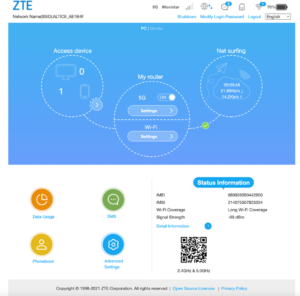
Una vez has pinchado ahí verás que aparece la siguiente pantalla.
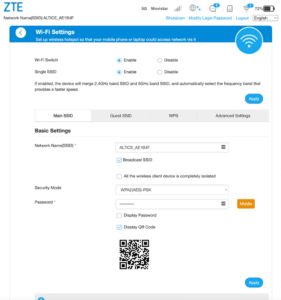
En los campos , introduce la nombre que quieras ponerle a tu Wi-Fi y la contraseña. Una vez terminado, haz click en “Apply”.
Una vez hecho esto, tienes que conectar tu dispositivo a esa nueva Wi-Fi que has creado.
Tendrás que conectarte a la nueva Wifi.
Y ya estaría listo. Puedes conectarte por Wi-Fi al router o si lo prefieres puedes conectar un equipo al puerto Ethernet que está en la parte inferior del equipo.
Si has contratado también nuestra solución de Wi-Fi inteligente, te invitamos a seguir leyendo.
Instalación Wi-Fi inteligente
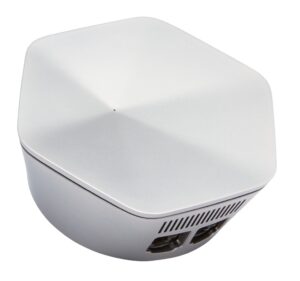
Nuestra solución de Wi-Fi inteligente te permite tener cubierta toda tu vivienda con el mayor ancho de banda disponible usando los SuperPods:
Instalación aplicación móvil
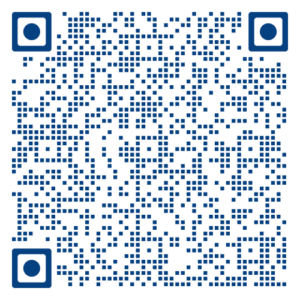
El primer paso es instalar una app en tu móvil. Está disponible en iOS y Android. Te facilitamos los códigos QR para facilitarte la descarga.
 |  |
 |  |
Una vez que te la has descargado, ya sólo falta conectar los equipos.
Crear cuenta HomePass
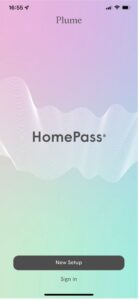
IMPORTANTE: confirma que tienes conectado el móvil a la Wifi del Router.
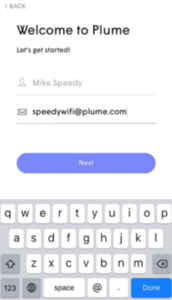 | 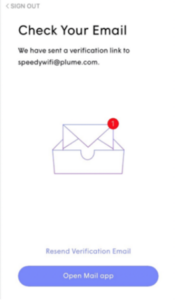 | 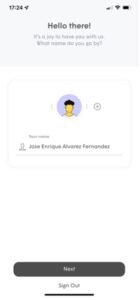 |
Abrimos la aplicación e iniciamos el proceso de registro dándonos de alta y configurando nuestros datos personales.
Enchufar SuperPod
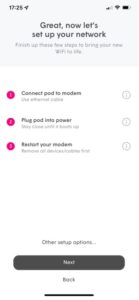
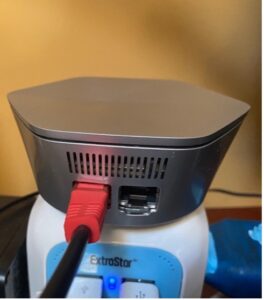
Una vez creada nuestra cuenta, conectamos el SuperPod al router usando el cable Ethernet y, luego, enchufamos el SuperPod a la red eléctrica. Por favor, es importante hacerlo en este orden.
Una vez hecho eso, reseteamos el router, esperamos a que reinicie y le damos a “Next” en la aplicación del móvil.
 |  |
Tras pulsar Next, la aplicación del móvil comenzará a buscar si hay algún SuperPod cercano.
Configurar Wi-Fi
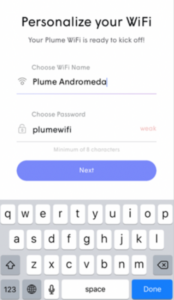
Una vez que haya encontrado el SuperPod nos va a pedir que configuremos la Wifi.
Aquí dejamos a vuestra decisión lo que mejor consideréis aunque lo más cómodo es usar la misma que tiene el router.
Añadir más SuperPods
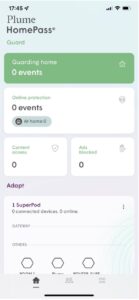
Si tienes varios SuperPods, hay que añadirlos mediante la aplicación del móvil.
Para ello, en la aplicación del móvil debes pulsar en los tres puntos tal y como te indica la siguiente figura.
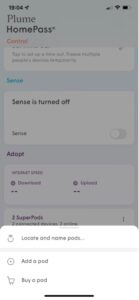
 Te aparecerá un menú donde puedes seleccionar cualquiera de los métodos disponibles para añadir SuperPods. La mejor opción es seleccionar la primera: localizar y nombrar pods.
 | 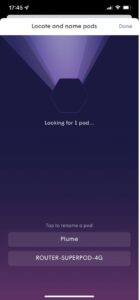 |
Una vez localizado, pon el nombre que quieras al SuperPod y ya puedes desenchufarlo y llevarlo donde quieras para tener una red Wifi con máxima cobertura.
Si tuvierás algun problema a la hora de configurarlo, no dudes en ponerte en contacto con nuestro centro de atención al cliente.